

Seedream 5.5
Zacznij od domyślnego modelu Seedream 5.5. Na pierwszym obrazie oceń kształt produktu, wolne miejsce lub położenie obiektu. Zachowaj wynik do porównania z próbą w innym modelu.

Wpisz polecenie lub prześlij obraz referencyjny do generatora Seedream. Domyślnie wybrany jest Seedream 5.5. Przełącz się na jeden z pozostałych modeli i użyj tego samego polecenia, by zobaczyć inną interpretację.
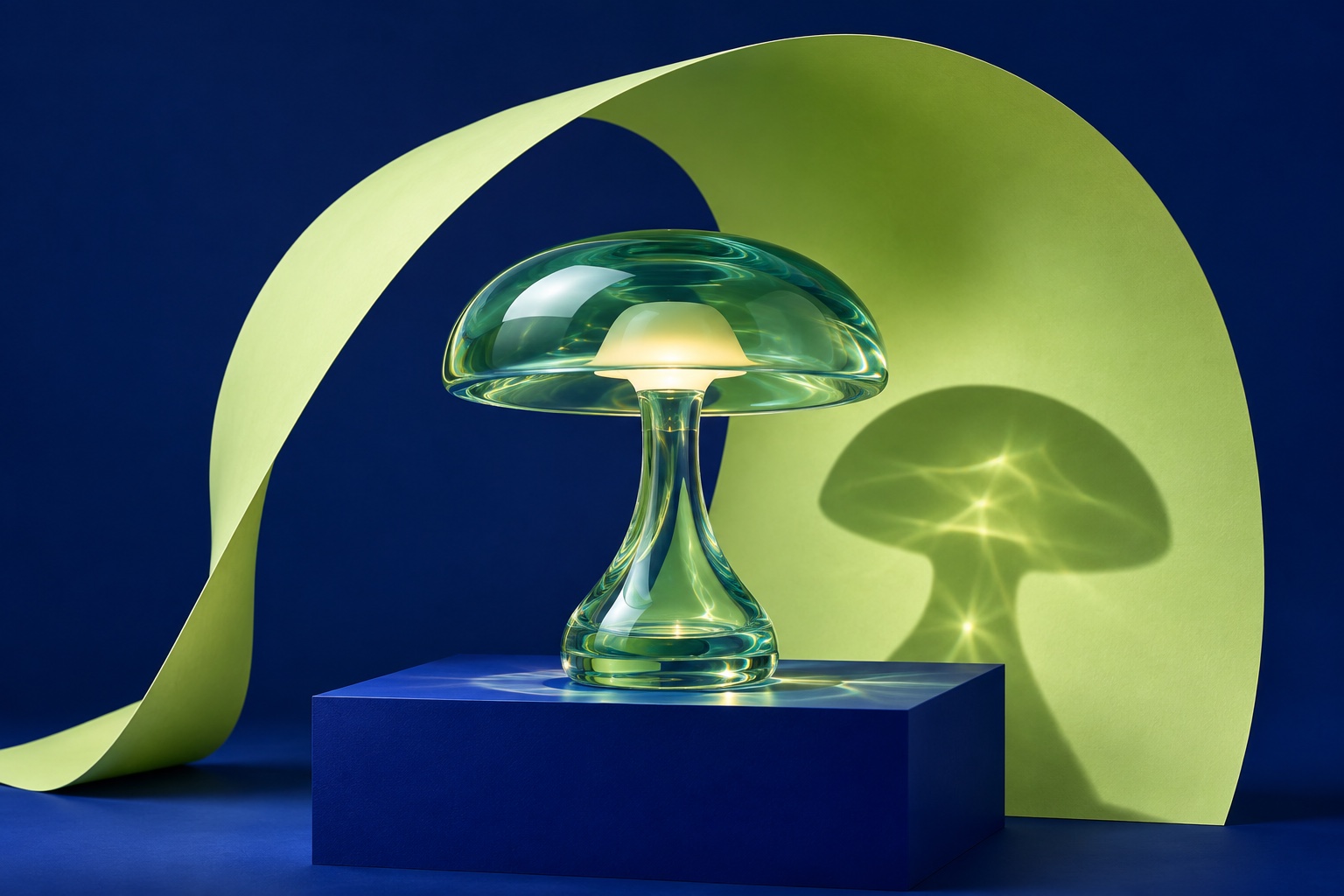
Odkryj popularne pomysły na obrazy
Nowa scena i edycja istniejącego zdjęcia wymagają różnych instrukcji. Wybierz odpowiedni typ wejścia w tym samym generatorze obrazów AI.
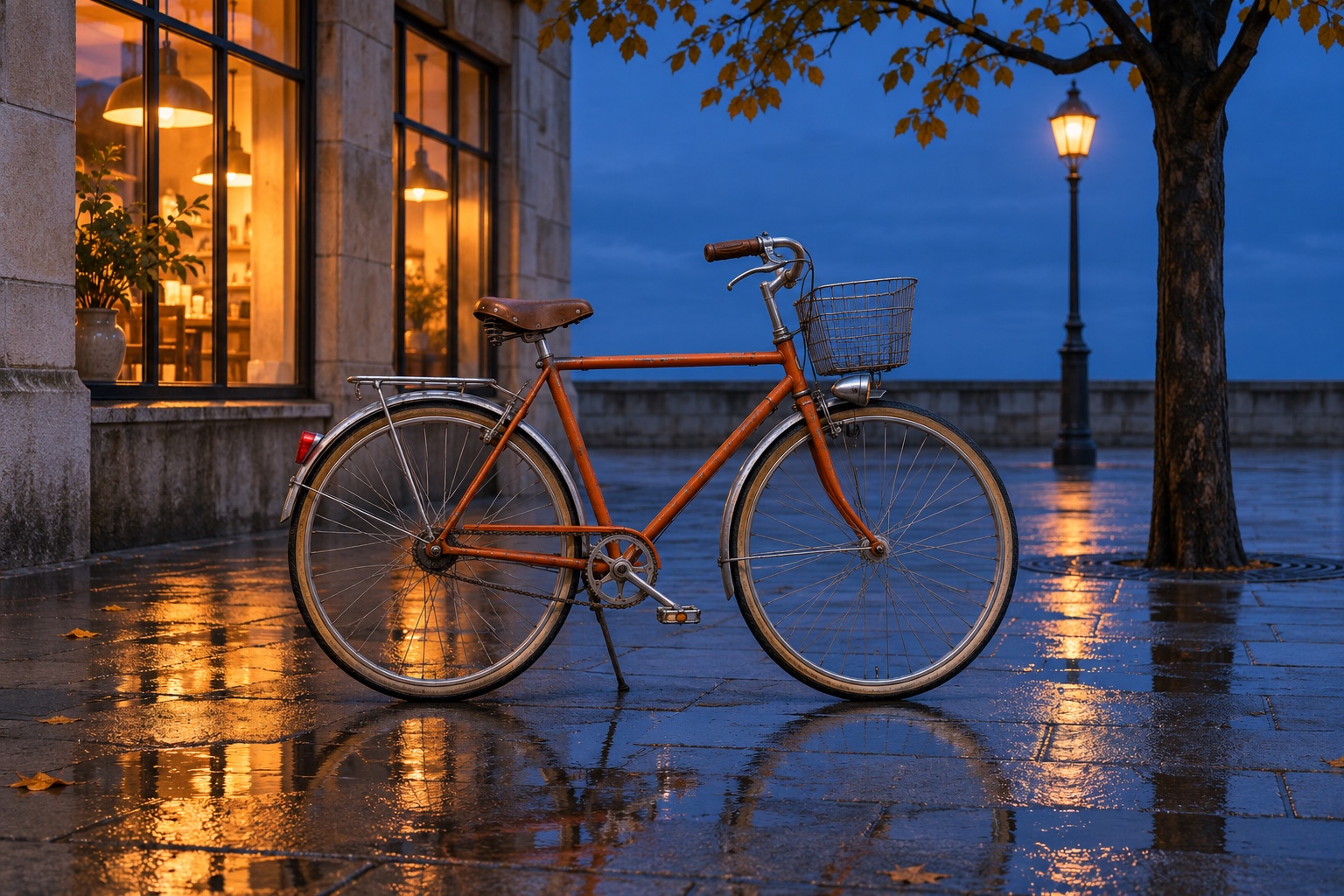
Opisz, co ma znaleźć się w kadrze, gdzie ma być główny obiekt i jaki ma być nastrój. Przykład: „Rdzawopomarańczowy rower na mokrym placu o niebieskiej godzinie, ciepłe odbicia witryn, szeroki plan, wyraźna sylwetka”. W przypadku banera wskaż miejsce na nagłówek. Przy zbliżeniu określ, co ma pozostać ostre. Ustal kadr przed zmianą oświetlenia i palety. Zapisz pierwsze polecenie, które daje dobry efekt.
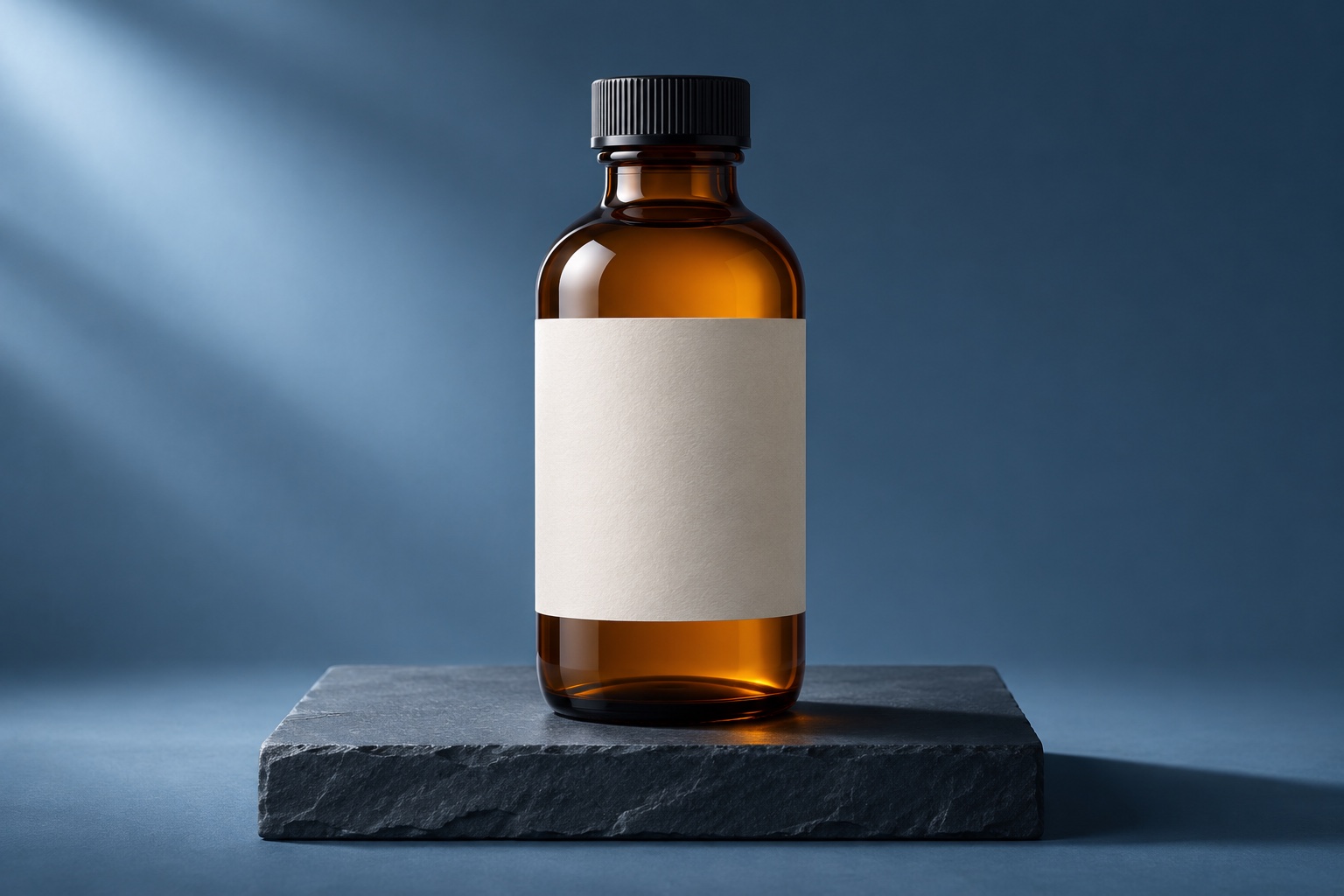
Prześlij obraz i opisz zmianę własnymi słowami. Przykład: „Ustaw bursztynową butelkę na ciemnym łupku, przy chłodnym świetle z boku. Zachowaj kształt butelki, nakrętkę i położenie etykiety”. Wybierz referencję z wyraźnymi konturami. Powiększ efekt i porównaj nakrętkę, etykietę oraz cień z oryginałem. Przy drobnych zmianach wskaż kolory lub faktury do zachowania.
Dostępne są Seedream 5.5, 5.0 Pro, 5.0 Lite i 4.0. Porównując modele, użyj tego samego polecenia, tych samych referencji, kadru i wspólnych ustawień.
Zacznij od domyślnego modelu Seedream 5.5. Na pierwszym obrazie oceń kształt produktu, wolne miejsce lub położenie obiektu. Zachowaj wynik do porównania z próbą w innym modelu.
Wybierz Seedream 5.0 Pro, aby sprawdzić inną interpretację gotowego opisu. Powtórz polecenie i porównaj widoczne przedmioty, kierunek światła i czytelność głównego motywu.
Wypróbuj 5.0 Lite przy projektowaniu opakowania lub tablicy inspiracji. Wybierz kompozycję do rozwinięcia i przetestuj ten sam opis w innym modelu, jeśli potrzebujesz drugiego wariantu.
Użyj 4.0, aby wrócić do znajomego polecenia lub kontynuować kierunek rozpoczęty w tej wersji. Porównaj położenie obiektu i kolory z wcześniejszymi obrazami.
Uruchamiaj to samo polecenie po kolei w wybranych modelach. Zachowaj referencje i wspólne ustawienia, a potem dopracuj obraz w modelu, który dał najlepszy wynik dla Twojego projektu.
Zdecyduj, co jest ważne, na przykład czy produkt ma być na środku lub czy w poziomym kadrze zmieści się nagłówek. Wpisz ten warunek w poleceniu i stosuj je w każdej próbie.
Zmień model i wygeneruj obraz ponownie. Porównaj motyw, kadr i światło w tym samym rozmiarze. Przy edycji sprawdź brzeg butelki, położenie etykiety lub cień względem oryginału.
Wybierz obraz najlepiej odpowiadający opisowi i poproś o jedną konkretną zmianę. Możesz zachować kompozycję i zmiękczyć światło z okna. Zapisz polecenie, model i obrazy referencyjne.
Ustal, jaki materiał chcesz przygotować i które detale są najważniejsze. Stwórz kompozycję, którą możesz ocenić, dopracować lub przekazać dalej.
Prześlij wyraźne zdjęcie i zmień scenerię, na przykład na matowy kamień do katalogu lub ciemne tło do kampanii. Obejrzyj efekt obok oryginału w pełnym rozmiarze. Jeśli powierzchnia za mocno błyszczy, wskaż konkretne wykończenie, takie jak satynowa ceramika.
Utwórz główny obraz i sprawdź, czy motyw jest czytelny w miniaturze. Wypróbuj szeroką okładkę z miejscem na tekst lub pionowy wariant z obiektem umieszczonym wyżej.
Opisz materiały, kolory i oświetlenie, by omówić koncepcję z zespołem. Zmieniaj jedną rzecz na próbę, na przykład szczotkowane aluminium zamiast szkliwionej ceramiki.
Zacznij od jednego reprezentatywnego zdjęcia. Gdy znajdziesz polecenie dające właściwe tło i światło, użyj go z kolejną referencją. Porównaj skalę, perspektywę i kolory całej serii.
Zacznij od ustalenia, jakiego obrazu potrzebujesz. Wybierz tekst albo referencję i przejdź od szkicu do konkretnej poprawki.
Nową scenę opisz krótkim tekstem. Do edycji prześlij wyraźną referencję i zaznacz, które elementy mają się nie zmienić.
W kwadratowym zdjęciu katalogowym produkt może być na środku, z wolną przestrzenią przy krawędziach. W szerokim nagłówku umieść obiekt po prawej, a tekst po lewej. Jeśli ważna krawędź została ucięta, określ wymagany margines.
Obejrzyj wynik w docelowym rozmiarze. Gdy obiekt jest za mały lub tło odciąga uwagę, poproś o pojedynczą zmianę. Po dopracowaniu kompozycji sprawdź inny kadr.
Dowiedz się więcej o wyborze modelu, referencjach i ocenie wyników.
Domyślny model to Seedream 5.5. W menu są też Seedream 5.0 Pro, Seedream 5.0 Lite i Seedream 4.0. Aby porównać wyniki, zmień model i powtórz polecenie.
Otwórz generator z modelem Seedream 5.5 lub wybierz inny model, by wypróbować kolejne podejście. Dopracuj kompozycję i użyj jej w następnym projekcie.